> For the complete documentation index, see [llms.txt](https://ltic.gitbook.io/kkux-manual/llms.txt). Markdown versions of documentation pages are available by appending `.md` to page URLs; this page is available as [Markdown](https://ltic.gitbook.io/kkux-manual/quiz/creating-quiz.md).
# การสร้างแบบทดสอบ (Creating Quiz)
{% hint style="info" %}
การสร้างแบบทดสอบ (Quiz) ท่านจะต้องสร้าง Activity ที่ชื่อ Quiz ก่อน หลังจากนั้นจึงจะทำการเพิ่มข้อคำถามรูปแบบต่างๆเข้าไปใน Quiz นั้น
{% endhint %}
## 1. ไปที่หน้าแรกของกระบวนวิชา กดเมนู "Turn Editing On"

## 2. ไปที่ Topic ที่ต้องการเพิ่มกิจกรรรมการเรียนรู้ คลิกที่เมนู “Add an activity or resource”
 ## 3. เลือก Activity ที่ชื่อ “Quiz”
 ## 4. ตั้งค่าแบบทดสอบ (Quiz)
 ### 4.1 General
* Name : ชื่อแบบทดสอบ
* Description : คำอธิบายแบบทดสอบ
### 4.2 Timing
### 4.1 General
* Name : ชื่อแบบทดสอบ
* Description : คำอธิบายแบบทดสอบ
### 4.2 Timing
 * Open the quiz : ติ๊ก Enable เพื่อเปิดใช้การตั้งค่า วันที่เริ่มทำแบบทดสอบ
* Close the quiz : ติ๊ก Enable เพื่อเปิดใช้การตั้งค่า วันที่สิ้นสุดทำแบบทดสอบ
* Time limit : ติ๊ก Enable เพื่อเปิดใช้การตั้งค่า ระยะเวลาในการทำแบบทดสอบแต่ละครั้ง
* When time expires : กำหนดค่าเมื่อหมดเวลาทำข้อสอบ ซึ่งอาจเกิด เหตุการณ์ที่ผู้สอบยังทำข้อสอบไม่เสร็จ หรือยังไม่กดส่งคำตอบ ได้แก่

1\) Open attempts are submitted automatically -> ระบบจะบันทึกคะแนนและข้อสอบอัตโนมัติ เมื่อหมดเวลาการทำข้อสอบ (ค่าเริ่มต้นของระบบ)
{% hint style="warning" %}
**หมายเหตุ** : กรณีเป็นการสอบรูปแบบ Essay แนะนำให้แจ้งผู้สอบกดปุ่ม Submit ส่งข้อสอบด้วยตนเอง ก่อนหมดเวลาทำข้อสอบ
{% endhint %}
2\) There is a grace period when open attempts can be submitted, but no more questions answered -> ผู้สอบสามารถกดปุ่ม Submit เพื่อส่งข้อสอบ หลังเวลาทำข้อสอบหมดลงไปแล้ว ในช่วงเวลาผ่อนผันที่กำหนด แต่จะไม่สามารถทำข้อสอบเพิ่มได้ โดยจะมีการตั้งค่าเพิ่มเติมให้กำหนดระยะเวลาที่สามารถส่งข้อสอบได้ หลังจากเวลาทำข้อสอบหมดลงไปแล้ว

3\) Attempts must be submitted before time expires, or they are not counted -> ผู้สอบต้องกดปุ่ม Submit ส่งข้อสอบด้วยตนเอง ก่อนจะหมดเวลาทำข้อสอบ ไม่เช่นนั้นระบบจะไม่มีการบันทึกคะแนน
### 4.3 Grade
* Open the quiz : ติ๊ก Enable เพื่อเปิดใช้การตั้งค่า วันที่เริ่มทำแบบทดสอบ
* Close the quiz : ติ๊ก Enable เพื่อเปิดใช้การตั้งค่า วันที่สิ้นสุดทำแบบทดสอบ
* Time limit : ติ๊ก Enable เพื่อเปิดใช้การตั้งค่า ระยะเวลาในการทำแบบทดสอบแต่ละครั้ง
* When time expires : กำหนดค่าเมื่อหมดเวลาทำข้อสอบ ซึ่งอาจเกิด เหตุการณ์ที่ผู้สอบยังทำข้อสอบไม่เสร็จ หรือยังไม่กดส่งคำตอบ ได้แก่

1\) Open attempts are submitted automatically -> ระบบจะบันทึกคะแนนและข้อสอบอัตโนมัติ เมื่อหมดเวลาการทำข้อสอบ (ค่าเริ่มต้นของระบบ)
{% hint style="warning" %}
**หมายเหตุ** : กรณีเป็นการสอบรูปแบบ Essay แนะนำให้แจ้งผู้สอบกดปุ่ม Submit ส่งข้อสอบด้วยตนเอง ก่อนหมดเวลาทำข้อสอบ
{% endhint %}
2\) There is a grace period when open attempts can be submitted, but no more questions answered -> ผู้สอบสามารถกดปุ่ม Submit เพื่อส่งข้อสอบ หลังเวลาทำข้อสอบหมดลงไปแล้ว ในช่วงเวลาผ่อนผันที่กำหนด แต่จะไม่สามารถทำข้อสอบเพิ่มได้ โดยจะมีการตั้งค่าเพิ่มเติมให้กำหนดระยะเวลาที่สามารถส่งข้อสอบได้ หลังจากเวลาทำข้อสอบหมดลงไปแล้ว

3\) Attempts must be submitted before time expires, or they are not counted -> ผู้สอบต้องกดปุ่ม Submit ส่งข้อสอบด้วยตนเอง ก่อนจะหมดเวลาทำข้อสอบ ไม่เช่นนั้นระบบจะไม่มีการบันทึกคะแนน
### 4.3 Grade
 * Grade category : Uncategorised
* Grade to pass : ผ่านเกณฑ์ที่คะแนนเท่าไร
* Attempts allowed : อนุญาตให้ทำแบบทดสอบได้กี่ครั้ง
* Grading method : หากกำหนดให้ทำข้อสอบได้มากกว่า 1 ครั้ง จะมีการตั้งค่าเพิ่มเติมให้เลือกวิธีการตัดเกรด
* Highest grade : คะแนนสูงสุด
* Average grade : ค่าเฉลี่ย
* First attempt : คะแนนที่ทำข้อสอบครั้งแรก
* Last attempt : คะแนนที่ทำข้อสอบครั้งสุดท้าย
### 4.4 Layout
* Grade category : Uncategorised
* Grade to pass : ผ่านเกณฑ์ที่คะแนนเท่าไร
* Attempts allowed : อนุญาตให้ทำแบบทดสอบได้กี่ครั้ง
* Grading method : หากกำหนดให้ทำข้อสอบได้มากกว่า 1 ครั้ง จะมีการตั้งค่าเพิ่มเติมให้เลือกวิธีการตัดเกรด
* Highest grade : คะแนนสูงสุด
* Average grade : ค่าเฉลี่ย
* First attempt : คะแนนที่ทำข้อสอบครั้งแรก
* Last attempt : คะแนนที่ทำข้อสอบครั้งสุดท้าย
### 4.4 Layout
 * New page : จำนวนคำถามแต่ละหน้า
* Navigation method -> รูปแบบการตอบคำถามของนักศึกษา
* Free : ย้อนกลับหรือข้ามทำข้อใดก่อนก็ได้ (ค่าเริ่มต้นของระบบ)
* Sequential : ทำตามลำดับ ไม่สามารถข้ามหรือย้อนกลับได้
### 4.5 Question behavior
* New page : จำนวนคำถามแต่ละหน้า
* Navigation method -> รูปแบบการตอบคำถามของนักศึกษา
* Free : ย้อนกลับหรือข้ามทำข้อใดก่อนก็ได้ (ค่าเริ่มต้นของระบบ)
* Sequential : ทำตามลำดับ ไม่สามารถข้ามหรือย้อนกลับได้
### 4.5 Question behavior
 * Shuffle within questions : Yes สุ่มคำถาม / No ไม่สุ่มคำถาม
* How questions behave : รูปแบบการทำข้อสอบ
* Deferred feedback (ค่าเริ่มต้นของระบบ) : เมื่อผู้สอบคลิกส่งข้อสอบแล้ว ระบบจะยังไม่แสดงคะแนน รวมทั้งคำติชม / เสนอแนะ
### 4.6 Review options
* Shuffle within questions : Yes สุ่มคำถาม / No ไม่สุ่มคำถาม
* How questions behave : รูปแบบการทำข้อสอบ
* Deferred feedback (ค่าเริ่มต้นของระบบ) : เมื่อผู้สอบคลิกส่งข้อสอบแล้ว ระบบจะยังไม่แสดงคะแนน รวมทั้งคำติชม / เสนอแนะ
### 4.6 Review options
 * แสดงค่าที่เลือกไว้ ในเหตุการณ์ต่างๆ ได้แก่
* During the attempt : ขณะทำแบบทดสอบ
* Immediately after the attempt : หลังจากผู้สอบคลิก Submit all and finish ส่งข้อสอบ
* Later, while the quiz is still open : ในขณะที่แบบทดสอบยังเปิดอยู่
* After the quiz is closed : หลังจากแบบทดสอบปิด
* การแสดงผลต่างๆ ได้แก่
* The attempt : แสดง Review แบบทดสอบที่ตนเองทำ
* Whether correct : แสดงผลการตรวจคำตอบ
* Marks : แสดงคะแนน
* Specific feedback : แสดงคำแนะนำ เมื่อตอบถูกหรือผิด
* General feedback : แสดงคำแนะนำ หลังจากทำแบบทดสอบ เพื่ออธิบายให้ผู้สอบเข้าใจคำถามและสามารถตอบคำถามได้ดีขึ้น
* Right answer : แสดงเฉลยคำตอบที่ถูกต้อง
* Overall feedback : แสดงคำแนะนำโดยรวม ในตอนท้ายของแบบทดสอบ
### 4.7 Appearance
* แสดงค่าที่เลือกไว้ ในเหตุการณ์ต่างๆ ได้แก่
* During the attempt : ขณะทำแบบทดสอบ
* Immediately after the attempt : หลังจากผู้สอบคลิก Submit all and finish ส่งข้อสอบ
* Later, while the quiz is still open : ในขณะที่แบบทดสอบยังเปิดอยู่
* After the quiz is closed : หลังจากแบบทดสอบปิด
* การแสดงผลต่างๆ ได้แก่
* The attempt : แสดง Review แบบทดสอบที่ตนเองทำ
* Whether correct : แสดงผลการตรวจคำตอบ
* Marks : แสดงคะแนน
* Specific feedback : แสดงคำแนะนำ เมื่อตอบถูกหรือผิด
* General feedback : แสดงคำแนะนำ หลังจากทำแบบทดสอบ เพื่ออธิบายให้ผู้สอบเข้าใจคำถามและสามารถตอบคำถามได้ดีขึ้น
* Right answer : แสดงเฉลยคำตอบที่ถูกต้อง
* Overall feedback : แสดงคำแนะนำโดยรวม ในตอนท้ายของแบบทดสอบ
### 4.7 Appearance
 * Show the user's picture : แสดงรูปภาพของผู้สอบขณะทำแบบทดสอบ
* Decimal places in grades : ตำแหน่งทศนิยมในเกรด
### 4.8 Safe Exam Browser (SEB)
ตั้งค่าการล็อกหน้าจอ และจำกัดการใช้งานอุปกรณ์ ขณะการสอบออนไลน์
* Show the user's picture : แสดงรูปภาพของผู้สอบขณะทำแบบทดสอบ
* Decimal places in grades : ตำแหน่งทศนิยมในเกรด
### 4.8 Safe Exam Browser (SEB)
ตั้งค่าการล็อกหน้าจอ และจำกัดการใช้งานอุปกรณ์ ขณะการสอบออนไลน์
 * Require the use of Safe Exam Browser : เลือก " No" (ค่าเริ่มต้นของระบบ) เป็นการสอบโดยไม่มีการล็อกหน้าจอขณะสอบ และใช้อุปกรณ์ใดในการสอบก็ได้
### 4.9 Extra restrictions on attempts
* Require the use of Safe Exam Browser : เลือก " No" (ค่าเริ่มต้นของระบบ) เป็นการสอบโดยไม่มีการล็อกหน้าจอขณะสอบ และใช้อุปกรณ์ใดในการสอบก็ได้
### 4.9 Extra restrictions on attempts
 * Require password : รหัสผ่านในการเข้าทำแบบทดสอบ (ไม่บังคับกรอก)
* Require network address : ตั้งค่าวงของระบบเครือข่าย (ติดต่อผู้ดูแลระบบ)
* Browser security
* None (ค่าเริ่มต้นของระบบ)
* Full screen pop-up with some JavaScript security : หากเลือกตัวเลือกนี้..
* Web browser ของผู้สอบต้องเปิดใช้งาน JavaScript
* แบบทดสอบจะแสดงผลแบบ Full screen popup window
* ไม่สามารถใช้การคัดลอกและวางได้
{% hint style="warning" %}
**หมายเหตุ** หากในส่วนของ Grade มีการกำหนด Attempts allowed ให้ทำข้อสอบได้มากกว่า 1 ครั้ง จะมีการตั้งค่าเพิ่มเติมที่ส่วนนี้ ได้แก่
* Enforced delay between 1st and 2nd attempts : ผู้สอบต้องรอให้ถึงเวลาที่กำหนดก่อน จึงจะสามารถทำแบบทดสอบครั้งที่ 2 ได้
* Time unit Enable Enforced delay between later attempts : ผู้สอบต้องรอให้ถึงเวลาที่กำหนดก่อน จึงจะสามารถทำแบบทดสอบครั้งที่ 3 และครั้งถัดไปได้
{% endhint %}
### 4.10 Overall feedback
* Require password : รหัสผ่านในการเข้าทำแบบทดสอบ (ไม่บังคับกรอก)
* Require network address : ตั้งค่าวงของระบบเครือข่าย (ติดต่อผู้ดูแลระบบ)
* Browser security
* None (ค่าเริ่มต้นของระบบ)
* Full screen pop-up with some JavaScript security : หากเลือกตัวเลือกนี้..
* Web browser ของผู้สอบต้องเปิดใช้งาน JavaScript
* แบบทดสอบจะแสดงผลแบบ Full screen popup window
* ไม่สามารถใช้การคัดลอกและวางได้
{% hint style="warning" %}
**หมายเหตุ** หากในส่วนของ Grade มีการกำหนด Attempts allowed ให้ทำข้อสอบได้มากกว่า 1 ครั้ง จะมีการตั้งค่าเพิ่มเติมที่ส่วนนี้ ได้แก่
* Enforced delay between 1st and 2nd attempts : ผู้สอบต้องรอให้ถึงเวลาที่กำหนดก่อน จึงจะสามารถทำแบบทดสอบครั้งที่ 2 ได้
* Time unit Enable Enforced delay between later attempts : ผู้สอบต้องรอให้ถึงเวลาที่กำหนดก่อน จึงจะสามารถทำแบบทดสอบครั้งที่ 3 และครั้งถัดไปได้
{% endhint %}
### 4.10 Overall feedback
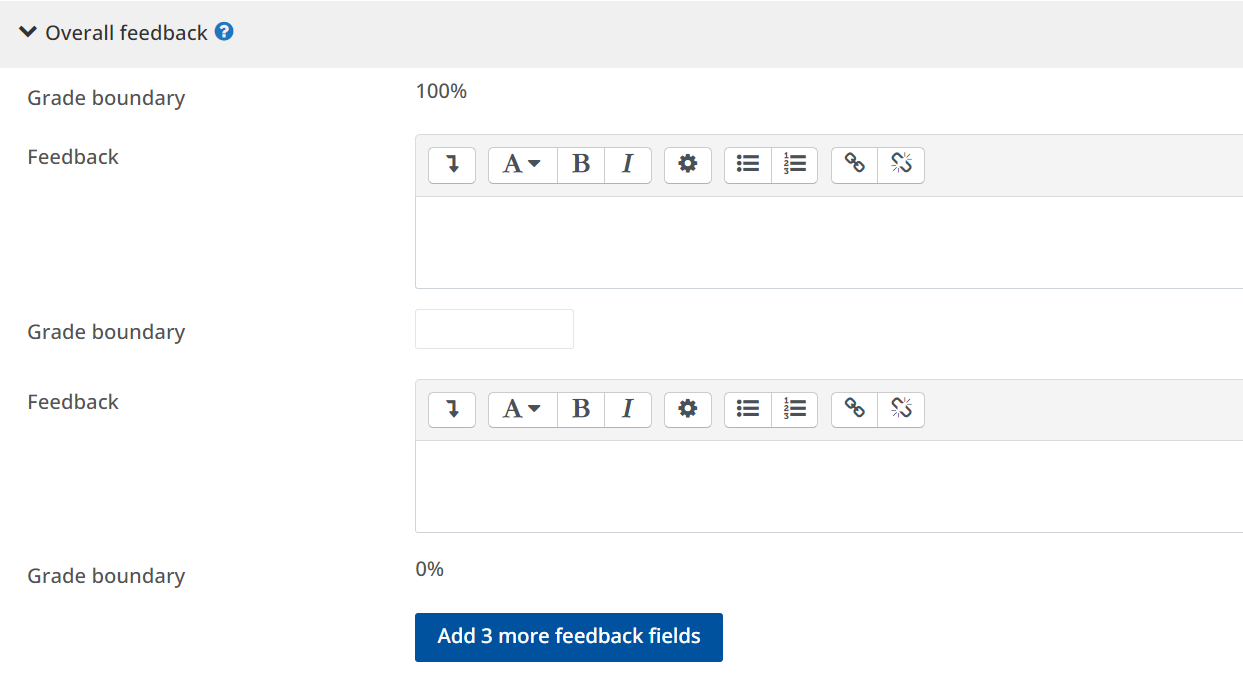 คำแนะนำโดยรวม หลังจากทำแบบทดสอบ โดยข้อความที่แสดงจะขึ้นอยู่กับเกรดที่ได้รับ
{% hint style="info" %}
**หมายเหตุ** หากต้องการให้ผู้สอบเห็นข้อมูลในส่วนนี้ ต้องไปตั้งค่าเปิดการแสดงผลที่ส่วนของ Review Options ก่อน
* Grade boundary : กำหนดขอบเขตของเกรด (%)
* Feedback : ระบุข้อความที่ต้องการให้นักศึกษาทราบ
{% endhint %}
### 4.11 Restrict access
คำแนะนำโดยรวม หลังจากทำแบบทดสอบ โดยข้อความที่แสดงจะขึ้นอยู่กับเกรดที่ได้รับ
{% hint style="info" %}
**หมายเหตุ** หากต้องการให้ผู้สอบเห็นข้อมูลในส่วนนี้ ต้องไปตั้งค่าเปิดการแสดงผลที่ส่วนของ Review Options ก่อน
* Grade boundary : กำหนดขอบเขตของเกรด (%)
* Feedback : ระบุข้อความที่ต้องการให้นักศึกษาทราบ
{% endhint %}
### 4.11 Restrict access
 * None (ค่าเริ่มต้นของระบบ)
* Add restriction : เพิ่มข้อจำกัดในการเข้าถึง เช่น กำหนดให้นักศึกษาตามกลุ่ม (Section) ที่กำหนด เข้าทำชุดข้อสอบที่ต่างกัน
## 5. บันทึกการตั้งค่าการสร้างแบบทดสอบ
กดปุ่ม Save and display
* None (ค่าเริ่มต้นของระบบ)
* Add restriction : เพิ่มข้อจำกัดในการเข้าถึง เช่น กำหนดให้นักศึกษาตามกลุ่ม (Section) ที่กำหนด เข้าทำชุดข้อสอบที่ต่างกัน
## 5. บันทึกการตั้งค่าการสร้างแบบทดสอบ
กดปุ่ม Save and display
 {% hint style="info" %}
**หมายเหตุ** หลังจากสร้างแบบทดสอบเรียบร้อย จะได้แบบทดสอบที่ยังไม่มีคำถาม ดังนั้นขั้นตอนต่อไป คือ การสร้างคำถาม (Question)
{% endhint %}
{% hint style="info" %}
**หมายเหตุ** หลังจากสร้างแบบทดสอบเรียบร้อย จะได้แบบทดสอบที่ยังไม่มีคำถาม ดังนั้นขั้นตอนต่อไป คือ การสร้างคำถาม (Question)
{% endhint %}